
Connexion et intégration
Google x Buddl

Google drive

Intégrez facilement vos fichiers Google drive à Buddl pour collecter automatiquement vos données financières. Suivez notre guide étape par étape pour une connexion rapide et sécurisée.

Connecter Google à Buddl
Dans les paramètres généraux de l'application, allez dans l'onglet "Mes API" et connectez vous à Google drive.
Connectez vous à votre google sur lequel les documents sont déposés.

Vous êtes dorénavant connecté.

Activer la connexion
Une fois la connexion établie, vous allez pouvoir commencer l'import de la donnée en appuyant sur le bouton "Ajouter une nouvelle API".
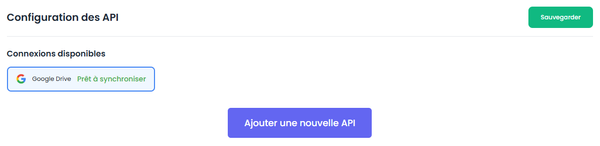
Configurer la connexion globale:
-
indiquez le module dans lequel va être récupérée la donnée (Module réalisé).
-
Indiquez le nom du fichier
-
Choisir une fréquence de mise à jour
-
Mettre un nom de colonne source - uniquement dans le cas de multi société - Exemple: Société
Ensuite, vous pouvez paramétrer la source de donnée (il peut y avoir plusieurs sources de données dans une même connexion notamment pour les multi sociétés).
-
Indiquez le nom de la source
-
Sélectionnez le type de connexion Google
-
Allez sélectionner le fichier à associer
-
Indiquez le format du fichier
Puis tester la connexion.

Faites le mapping entre Google et Buddl
Sélectionnez uniquement les élements que vous souhaitez conserver dans l'application et indiquez la correspondance dans Buddl.

Une fois le mapping finalisé, vous pouvez sauvegarder.
Contrôle des données
Un petit icône vous permet de savoir si vos données sont bien remontées dans Buddl.
-
Icône vert: tout est ok
-
Icône orange: votre mapping comptable est incomplet
-
Icône rouge: la connexion est rompue
